
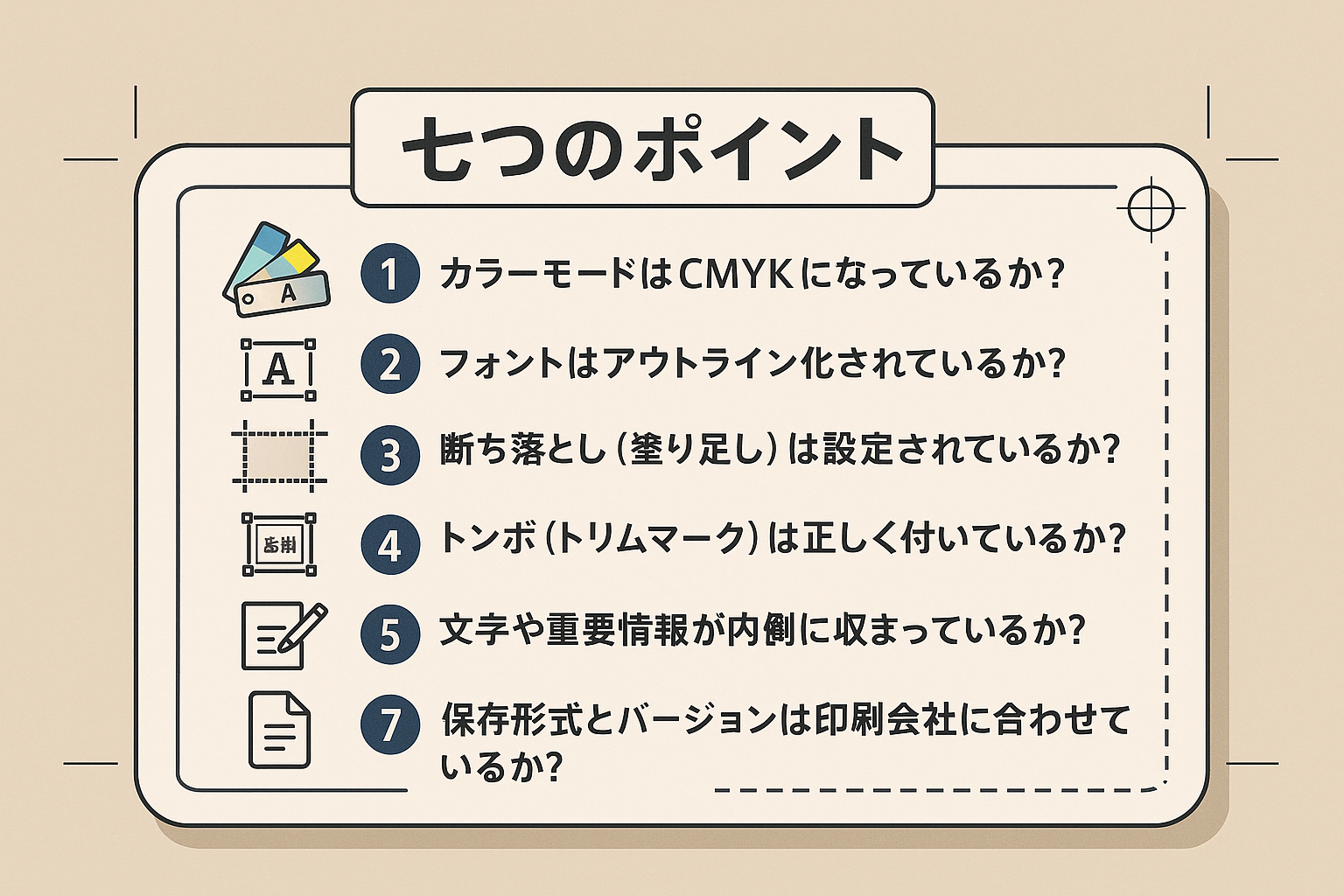
名刺データ入稿前のチェックはなぜ重要?
名刺はビジネスの第一印象を決める重要なツールです。しかし、印刷会社に入稿する前にデータをしっかり確認しないと、レイアウト崩れや誤字脱字、印刷ミスなどのトラブルが発生する可能性があります。この記事では、名刺をスムーズに印刷するために「データ入稿前にチェックすべきポイント」を詳しく解説します。
1. カラーモードはCMYKになっているか?
印刷用データは必ず「CMYK」カラーモードで作成する必要があります。RGBモードのままだと、印刷時に色味が大きく変わることがあります。
IllustratorやPhotoshopなどのデザインソフトでは、ドキュメント設定を確認して、必ずCMYKになっているかをチェックしましょう。
2. フォントはアウトライン化されているか?
使用しているフォントが印刷会社の環境にないと、文字化けやレイアウト崩れの原因になります。
アウトライン化(パス変換)を行うことで、文字が図形として扱われ、どの環境でも正確に表示されます。
※入稿前の最終保存前に、テキストをすべて選択して「アウトライン作成」を忘れずに。
3. 断ち落とし(塗り足し)は設定されているか?
名刺のフチまで色や背景があるデザインの場合、「塗り足し(断ち落とし)」が必須です。
通常は、仕上がりサイズ+3mmずつ外側に背景や画像を広げておきます。
例えば、91mm × 55mmの名刺なら、データサイズは97mm × 61mmになります。
4. トンボ(トリムマーク)は正しく付いているか?
印刷会社がカット位置を把握するための目印が「トンボ(トリムマーク)」です。
名刺の四隅に正確な位置でトンボがあるか、または印刷会社のテンプレートに従っているかを確認しましょう。
5. 文字や重要情報が内側に収まっているか?
カットのズレによって、文字やロゴが切れてしまうことを防ぐために、文字は仕上がりサイズの内側3mm以内に配置するのが基本です。
余白をしっかり取り、見た目にも読みやすいデザインに仕上げましょう。
6. 誤字脱字・連絡先のミスはないか?
意外と多いのが、名前やメールアドレス、電話番号の打ち間違いです。
誤字脱字は自分では気付きにくいため、第三者にも確認してもらうことをおすすめします。
印刷後に修正するのはコストも時間もかかるため、必ず最終確認を行いましょう。
7. 保存形式とバージョンは印刷会社に合わせているか?
Illustratorで作成したデータの場合、保存形式(.ai / .pdfなど)や対応バージョンに注意が必要です。
印刷会社の指定する保存形式・バージョンに合わせることで、データの読み込みトラブルを防げます。
指定がない場合は、一般的な「Illustrator PDF(互換性あり)」が無難です。
まとめ|チェックリストを活用して確実な入稿を
名刺データ入稿前のチェックは、ミスを未然に防ぐ重要なステップです。以下のチェックリストを使って、トラブルのない入稿を心がけましょう。
- カラーモードがCMYKか
- フォントをアウトライン化しているか
- 塗り足し(断ち落とし)を設けているか
- トンボを付けているか
- 文字が内側に収まっているか
- 誤字脱字や情報ミスがないか
- 保存形式が指定に合っているか
入稿前にしっかり確認することで、スムーズな印刷と美しい仕上がりを実現しましょう。
