
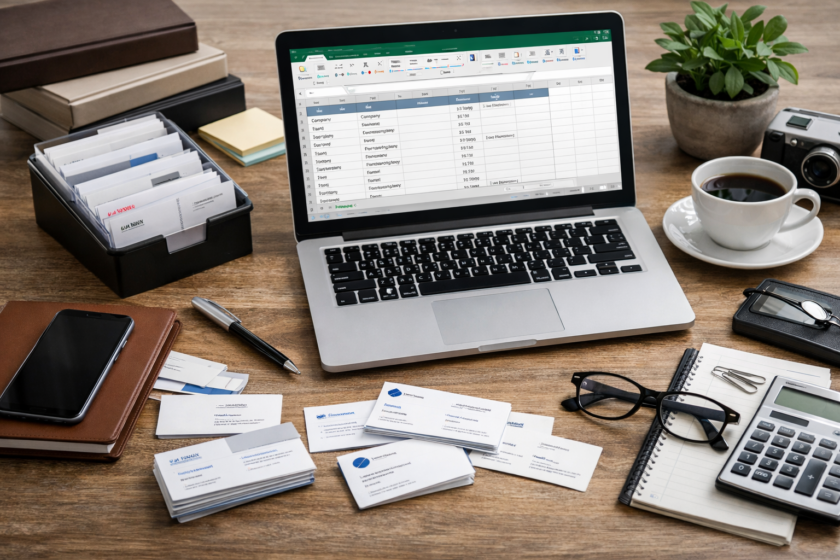
取引先や顧客から受け取った名刺が増え続け、「どこに誰の名刺があるのかわからない」「必要なときにすぐ探せない」と感じたことはありませんか。 専用の名刺管理ソフトもありますが、まずはエクセルで名刺を整理したいという方も多いでしょう。
本記事では、エクセルを使って名刺を効率よく整理・管理する方法を、初心者にもわかりやすく解説します。 コストをかけず、すぐに始められる実践的な方法を中心に紹介しますので、ぜひ参考にしてください。
エクセルで名刺を整理するメリット
エクセルで名刺を管理する最大のメリットは、手軽さと汎用性です。 多くのビジネスパーソンがすでに使い慣れており、新たなツールを覚える必要がありません。
また、検索・並び替え・フィルター機能を活用することで、紙の名刺帳よりもはるかに高速に情報を探せます。 無料で始められる点も大きな魅力です。
名刺管理用エクセルシートの基本構成
まずは、名刺情報を入力するためのエクセルシートを作成します。 以下のような項目を列として設定するのがおすすめです。
- 会社名
- 部署名
- 役職
- 氏名
- フリガナ
- 電話番号
- メールアドレス
- 住所
- 名刺交換日
- 備考(商談内容・人柄など)
項目を最初にしっかり決めておくことで、後から情報を追加・検索しやすくなります。
名刺情報を効率よく入力するコツ
名刺情報の入力は地道な作業ですが、いくつかの工夫で負担を減らせます。 例えば、入力規則を使って日付形式を統一したり、よく使う会社名をコピー&ペーストで入力したりすると効率的です。
また、名刺交換した当日や翌日など、記憶が新しいうちに入力することで、 備考欄に有益な情報を書き残すことができます。
検索・フィルター機能で名刺を瞬時に探す
エクセルの真価は検索性にあります。 オートフィルターを設定すれば、会社名や氏名、名刺交換日などで簡単に絞り込みが可能です。
例えば「特定の会社の担当者一覧を見たい」「今月名刺交換した相手だけを確認したい」といった場合も、 数秒で目的の情報にたどり着けます。
名刺画像をエクセルに保存する方法
紙の名刺もデータとして残したい場合は、スマートフォンで撮影した名刺画像をエクセルに貼り付ける方法があります。 画像は別シートにまとめるか、ファイルパスを管理する形にすると、シートが重くなりにくくおすすめです。
エクセル名刺管理の注意点
エクセルでの名刺管理は便利ですが、個人情報を扱うためセキュリティ対策が重要です。 ファイルにはパスワードを設定し、社外に持ち出す場合は特に注意しましょう。
名刺の枚数が数千枚規模になった場合は、専用ツールへの移行も検討するとよいでしょう。
まとめ
エクセルで名刺を整理する方法は、低コストかつ即実践できる現実的な選択肢です。 正しい項目設計と入力ルールを決め、検索・フィルター機能を活用すれば、 名刺管理のストレスは大きく軽減されます。
まずは手元の名刺から、エクセル整理を始めてみてはいかがでしょうか。
