
ビジネスシーンで欠かせない名刺。その一枚が与える第一印象の影響力は想像以上に大きいものです。「名刺は第二の顔」とも言われるほど、ビジネスパーソンにとって重要なアイテムであることは間違いありません。
しかし、デザイン会社に依頼すると高額な費用がかかり、かといって既製品では個性が出せない…そんなジレンマを抱えていませんか?
実は最近、自作名刺の品質が飛躍的に向上し、プロ顔負けの仕上がりを自分で作れる時代になっています。適切な素材選びから無料デザインツールの活用法、さらには家庭用プリンターでの高品質印刷テクニックまで、知っているか知らないかで結果に大きな差が生まれます。
本記事では、名刺作成ツールの専門家が厳選した、自作名刺のクオリティを劇的に高める最新テクニックを余すことなくご紹介します。これらの方法を実践すれば、「自分で作ったとは思えない」と言われるほどの高品質な名刺が作れるようになります。
費用を抑えながらも、プロ級の名刺を手に入れたいビジネスパーソン必見の内容となっています。ぜひ最後までお読みください。
1. プロが使う「高級素材」で差をつける!自作名刺が一流に見えるマテリアル選びの極意
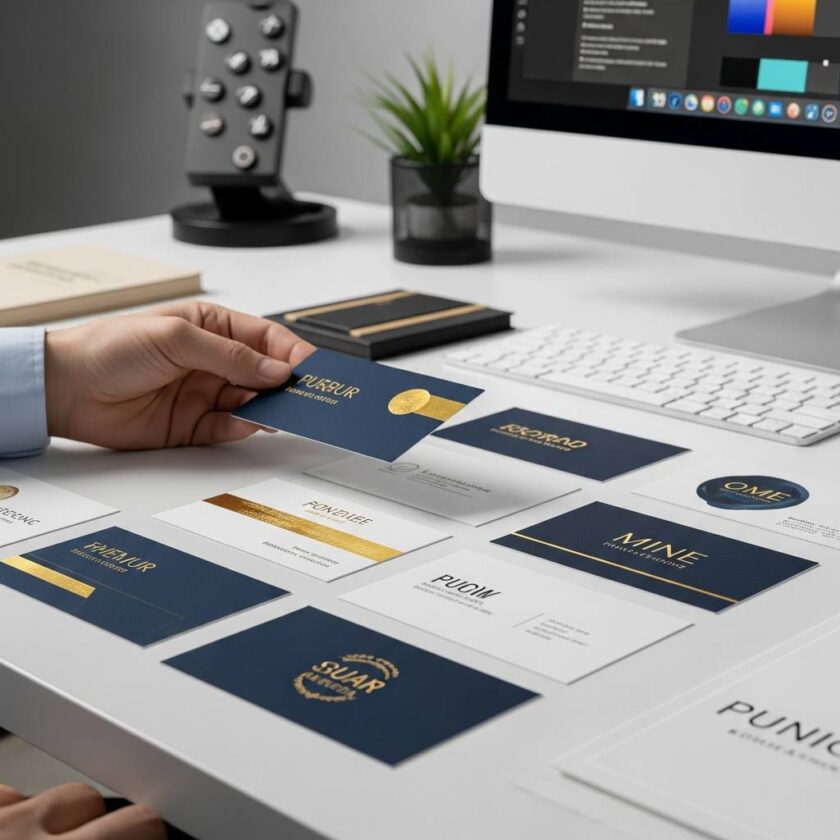
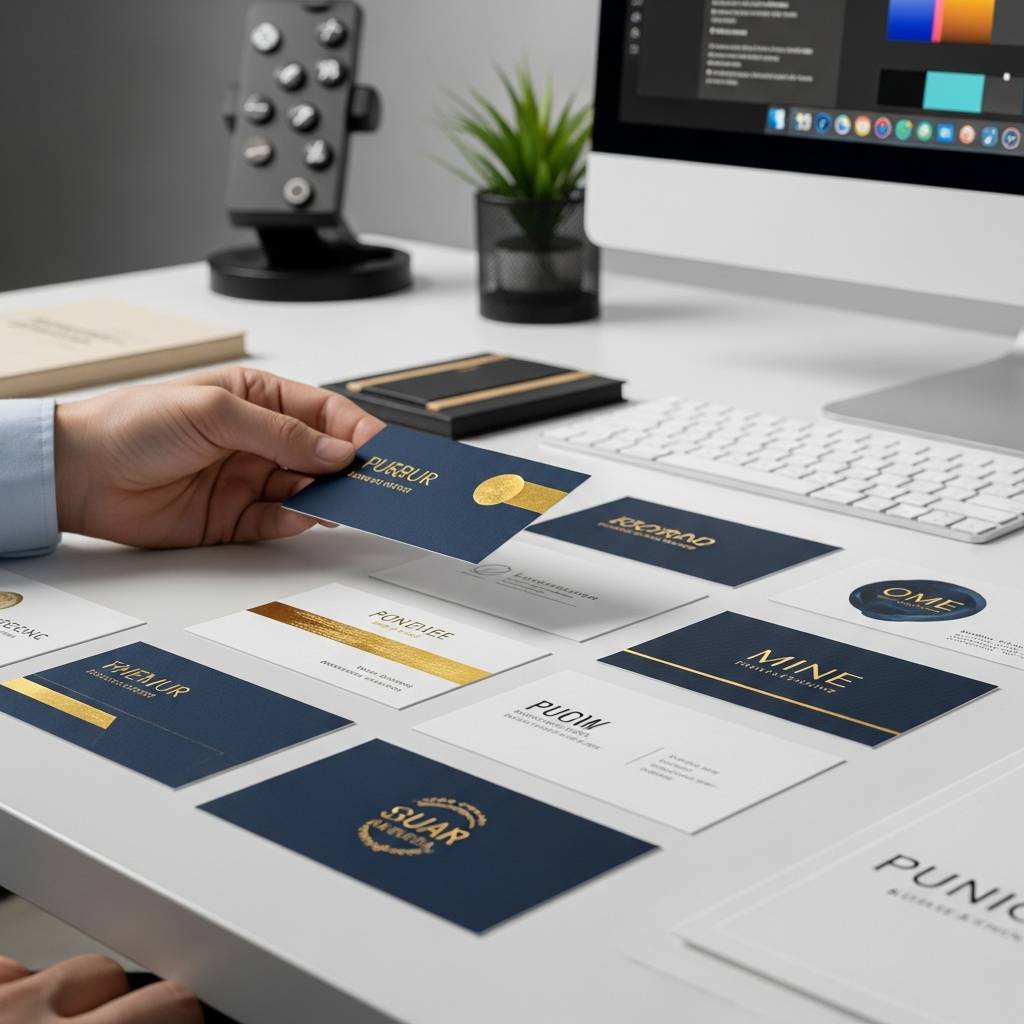
自作名刺のクオリティを大きく左右する要素の一つが「素材選び」です。プロのデザイナーやグラフィック専門家たちは、適切な素材選びによって名刺の印象を劇的に変えることができると口を揃えます。実際、ビジネスの場で交換される名刺の第一印象は、デザインよりも先に「手に取った感触」で決まることが多いのです。 高品質な素材を使った名刺は、あなたの仕事への姿勢や細部へのこだわりを無言で伝えてくれます。例えば、一般的な135kg〜180kgのコート紙ではなく、220kg以上の厚手ペーパーを選ぶだけで、受け取った相手に「しっかりした」印象を与えられます。特に注目したいのは「コットン入り」や「リネン混」の用紙。繊維質感が高級感を演出し、指先で触れた時の独特の風合いが記憶に残ります。 最近では、モンディ社の「カラーコピー」シリーズや、竹尾の「ニューVマット」など、自宅プリンターでも美しく印刷できる高級紙が市販されています。これらは一般的なコピー用紙と比べて発色が鮮やかで、インクののりも抜群です。特に写真や繊細なグラデーションを含むデザインの場合、素材の差は歴然となります。 さらに差をつけたいなら、特殊加工が施された紙にも目を向けましょう。パールコート紙は光沢と上品さを兼ね備え、IT業界や美容関連のビジネスに最適です。一方、マットな風合いの「スムース紙」は落ち着きと高級感があり、法律事務所や会計事務所などのプロフェッショナルサービス業に好まれます。 最近のトレンドとしては、環境に配慮した再生紙や、バガス(サトウキビの搾りかす)を原料とした「グリーンペーパー」も注目されています。これらは単なるエコ素材ではなく、独特の風合いと質感で差別化できる素材として人気を集めています。特にSDGsへの取り組みをアピールしたい企業や個人にはピッタリの選択肢です。 素材選びで最も重要なのは、あなたのブランドや伝えたいメッセージとの一貫性です。例えば、クリエイティブな職種であれば、通常とは異なる厚みや質感の紙を選ぶことで、その創造性を暗に示すことができます。反対に、伝統や信頼性を重視する業種では、落ち着いた風合いの紙が適しているでしょう。 自作名刺でも、素材選びから妥協しなければ、プロに依頼したかのような仕上がりを実現できます。次回名刺を作る際は、デザインを考える前に、まずは素材のサンプルを取り寄せて実際に触れてみることをお勧めします。その一手間が、あなたの名刺を「覚えられる一枚」へと変化させる第一歩になるはずです。
2. 【無料ツール完全ガイド】デザイン初心者でも作れる洗練された名刺テンプレートと編集テクニック
名刺デザインにお金をかけたくない、でもプロっぽく仕上げたい…そんな悩みを持つ方は多いはず。実は無料ツールを使いこなせば、デザイン初心者でも驚くほど洗練された名刺が作れるんです。今回は、プロ顔負けの名刺が作れる無料ツールとその活用テクニックを徹底解説します。 ■Canvaで作る洗練された名刺 Canvaは直感的な操作性で初心者に最適な無料デザインツールです。数千種類のテンプレートから選ぶだけで、プロ級の名刺デザインが可能です。特におすすめは「ミニマルデザイン」のテンプレート。余白を効果的に使った洗練されたデザインが簡単に作れます。 Canvaを使う際のポイントは、フォントの組み合わせ。名前には太めのフォント、肩書きや連絡先には細めのフォントを選ぶと、メリハリのある印象的な名刺に仕上がります。また、企業のブランドカラーに合わせた配色にすることで、一体感のある印象を与えられます。 ■Adobe Expressで差をつける Adobe Expressも無料で使える優れたツールです。Adobeならではの高品質なテンプレートが魅力で、特に写真や画像を効果的に使った名刺デザインに強みがあります。 プロ級の仕上がりにするコツは、「アセット機能」の活用。無料で使える多数のアイコンや図形を組み合わせることで、オリジナリティあふれる名刺に仕上げられます。色調補正ツールで写真の雰囲気を統一すれば、一段とクオリティがアップします。 ■Business Card Maker:シンプルながら奥深いカスタマイズ スマートフォンアプリ「Business Card Maker」は、シンプルな操作性ながら驚くほど細かいカスタマイズが可能です。QRコードの挿入が簡単にできるので、ウェブサイトやSNSプロフィールへの誘導に最適です。 このアプリを使いこなすコツは、レイヤー機能の活用。背景、テキスト、画像を別々のレイヤーで編集することで、プロのようなデザイン調整が可能になります。特に透明度の調整機能を使えば、テキストと背景の関係性を絶妙に調整できます。 ■デザイン初心者のための編集テクニック どのツールを使う場合でも、以下のテクニックを意識すれば格段に仕上がりが良くなります。 1. 色は3色以内に抑える:多色使いは素人っぽく見えがち。メインカラー、サブカラー、アクセントカラーの3色構成が理想的です。 2. 情報の優先順位をつける:全ての情報を同じ大きさで表示するのではなく、名前は大きく、メールアドレスなどの詳細情報は小さくするなど、階層をつけましょう。 3. 余白を恐れない:情報を詰め込みすぎると読みづらくなります。30%程度は余白を残すのがプロの鉄則です。 4. 一貫性を保つ:フォントやアイコンのスタイルに一貫性を持たせることで、プロフェッショナルな印象を与えられます。 これらの無料ツールとテクニックを駆使すれば、デザイナーに依頼しなくても十分に魅力的な名刺が作れます。自分らしさを表現した名刺で、ビジネスチャンスを広げていきましょう。
3. 驚きの印刷術!自宅プリンターでも実現できる「プロ級名刺」の仕上げ方法と設定値
自宅のプリンターでプロが作ったかのような名刺を印刷したい方は必見です。一般的なインクジェットプリンターやレーザープリンターでも、正しい設定と材料選びで驚くほどクオリティの高い名刺が作れます。 まず印刷用紙の選択が重要です。一般的な普通紙ではなく、180g/㎡以上の厚手の専用名刺用紙を選びましょう。エーワンやエレコムなどから販売されている「名刺・カード用紙 マイクロミシン」タイプがおすすめです。光沢紙やマット紙など、仕上がりイメージに合わせて選べるのも魅力です。 印刷前の設定が仕上がりを大きく左右します。解像度は最低でも600dpi、できれば1200dpi以上に設定しましょう。EPSONやCanonのプリンターであれば「写真」や「高品質」モードを選択し、CANONの「スーパーフォトペーパー」設定やEPSONの「写真用紙(光沢)」設定を活用すると色鮮やかな印刷が可能です。 特にインクジェットプリンターの場合、ブラックインクの設定も重要ポイントです。テキストには「ブラックインクのみ」を選択し、グラフィックや写真には「複合ブラック」を使うという使い分けが理想的。これによりテキストはくっきりと、画像は滑らかなグラデーションで印刷されます。 プリントの際は用紙のセット向きに注意し、両面印刷する場合は一度片面を印刷して十分に乾かしてから裏面を印刷することがポイントです。多くのプリンターでは手動両面印刷が可能ですが、セットの向きを間違えると台無しになるため、事前に普通紙で試し印刷することをおすすめします。 さらに高品質を求めるなら、Adobe Acrobat DCやPDFCreatorなどのPDF変換ソフトを利用して一度PDFに変換してから印刷する方法も効果的です。これにより、フォントの埋め込みやカラープロファイルの最適化が行われ、より鮮明で美しい仕上がりになります。 最後に、印刷後の仕上げ処理も重要です。専用のコーナーカッターで角を丸くしたり、ラミネート加工を施したりすることで耐久性と高級感が格段にアップします。100円ショップでも手に入る卓上ラミネーターと名刺サイズのラミネートフィルムを使えば、防水性と艶やかさを兼ね備えたプロ級の仕上がりになります。 これらのテクニックを組み合わせることで、印刷会社に依頼しなくても、自宅で驚くほど高品質な名刺が作れるようになります。ぜひ試してみてください。
